Jumat, 04 April 2014

Toko Sports dan Distro Online Putra Fadril

                                              
 Di Jual Perlengkapan Olahraga Dan 
 Baju Distro Lengkap Dengan Harga Terjangkau
 Alamat : Bandung Barat (Cimahi) Jawa Barat 
 Hubungi Fadril 087803242990


   Jersey Bola


 Sepatu Sports


Raket Badminton


Dan Masih Bnanyak Lagi Product Sports Lainnya.Saya Juga Siap Melayani Pesanan Untuk Baju Kaos/Distro Asli Product Bandung Dengan Harga Murah


Jumat, 28 Maret 2014

Apa itu JQuery..??


JQuery

Pengertian JQuery.

jQuery adalah sebuah library Javascript yang sangat ringkas dan sederhana untuk memanipulasi komponen di dokumen HTML, menangani event, animasi, efek dan memproses interaksi ajax. jQuery dirancang sedemikian rupa supaya membuat program menggunakan Javascript menjadi relatif sangat mudah. Sesuai slogan nya, write less, do more. Menulis kode lebih sedikit, tetapi melakukan pekerjaan lebih banyak.

jQuery ukuran nya cukup kecil, sehingga tidak memperlambat proses loading halaman web yang kita buat. jQuery juga kompatibel dengan CSS3 dan yang tak kalah penting adalah jQuery bisa berjalan di semua browser – cross browser.

jQuery diluncurkan pada Januari 2006 oleh John Resig. jQuery adalah library Javascript yang paling populer saat ini. Karena kecanggihan nya, jQuery dipakai oleh perusahaan besar seperti Google. Dell, CBS, digg, Netflix, Bank of America, Mozilla, Drupal, dsb.

jQuery adalah library Javascript yang gratis dan open source. Oleh karena nya kita bisa menggunakan jQuery dengan bebas untuk keperluan pengembangan website kita. Tanpa library seperti jQuery, menerapkan Javascript mungkin akan lebih sulit, terutama untuk pemula yang baru belajar Javascript. Plugin tambahan seperti JQuery UI (user interface) semakin memudahkan kita mengembangkan website yang cantik dan interaktif. Selain itu tersedia plugin-plugin lain yang makin memperkaya kemampuan jQuery.


JQuery UI ( Use Interface )

 JQuery UI merupakan plugin komponen user interface (hal-hal yang berhubungan dengan antarmuka pengguna) berupa interaksi, widget berfitur lengkap dan efek animasi yang berada di bawah framework JQuery. Setiap komponen dibangun sesuai dengan arsitektur kerja JQuery (menemukan sesuatu, kemudian memanipulasinya) dan memiliki kemampuan untuk menerima tema yang bermacam-macam sesuai dengan keperluan desain — JQuery UI.

Sejauh yang Saya pelajari selama ini, dibandingkan dengan kemampuannya sebagai pendukung efek-efek animasi baru yang tidak ada di dalam JQuery, peran JQuery UI lebih mendominasi ke dalam hal-hal yang berhubungan dengan penciptaan aplikasi online dengan standar yang sangat baik:

Slider, button, dialog box, accordion, tooltip, tabs, date picker, progressbar dan masih banyak lagi. Bahkan juga autocomplete seperti dalam fitur HTML5.

Semuanya begitu lengkap hingga sangat mudah sebenarnya ketika seorang pengembang menemukan konsep aplikasi online, JQuery UI bisa mengatasi beberapa masalah yang tersisa seperti tema, objek, variabel dan termasuk dukungan peramban penuh (setidaknya selalu diusahakan begitu sampai sekarang).
 

Contoh Instalasi JQuery UI

 
<link href='jqueryui-theme.css' type='text/css' rel='stylesheet'>
<script src='jquery.js' type='text/javascript'></script>
<script src='jqueryui-1.8.1.js' type='text/javascript'></script>
<script type='text/javascript'>
$(document).ready(function() {

  // Lakukan sesuatu di sini...

});
</script>

Google Ajax Libraries API (CDN)

JQuery UI siap pakai dari Google yang dapat digunakan:

Framework JQuery UI

<script type='text/javascript' src='http://ajax.googleapis.com/ajax/libs/jqueryui/1.8.6/jquery-ui.min.js'></script>
<script type='text/javascript' src='http://ajax.googleapis.com/ajax/libs/jqueryui/1.8.7/jquery-ui.min.js'></script>
<script type='text/javascript' src='http://ajax.googleapis.com/ajax/libs/jqueryui/1.8.8/jquery-ui.min.js'></script>
...
...
 
dan seterusnya sampai versi terakhir di tahun 2011…
 
<script type='text/javascript' src='http://ajax.googleapis.com/ajax/libs/jqueryui/1.8.16/jquery-ui.min.js'></script>


CSS

Revisi CSS mengikuti revisi Framework JQuery UI:

<link rel='stylesheet' type='text/css' href='http://ajax.googleapis.com/ajax/libs/jqueryui/1.8.0/themes/base/jquery-ui.css'>
...
...
<link rel='stylesheet' type='text/css' href='http://ajax.googleapis.com/ajax/libs/jqueryui/1.8.16/themes/base/jquery-ui.css'>


Dokumentasi
 
 
Mungkin sampai disini saja dulu pengetahuan tentang apa itu JQuery 
lebih dan kurangnya mohon di maklumi.
heheheheheee............


( Cyko + Handbrake CLI Set)


Aplikasi Pengubah Ukuran Video Tanpa Merusak Kualitas Video
( Cyko + Handbrake CLI set )

Pagi – pagi yang dingin begini nampaknya seru bila kita menonton film film kesayangan kita… yaa biasanya sih kalau saya sendiri nontonnya di laptop hehee
Kebetulan saya sangat hobby mengoleksi film – film seru yang pasti film baik – baik tapi….. itu membuat memori laptoop menjadi penuh..
haduh gimana yah kira kira…?
haha bila sobat ada yang mendapat kan masalah yang sama dengan saya maka sobat betul mengunjungi blog ini.. karena saya akan berbagi aplikasi keren yang mampu membuat ukuran video berkurang drastis tapi kualitas gambar bisa dijamin bagus ko gak rusak.
bahkan saya pernah merubah ukuran video yang berukuran 15 Gb menjadi 123 Mb kren kan hehee dan ditambah lagi kualitas gambarnya kagak berubah jadi jelek…
Bagi sobat yang ingin mencoba silahkan download dibawah ini :
Password Download dan Rar nya : Tsumasaga.wordpress.com
Untuk cara penggunaannya mudah kok
1. Anda ekstrak file yang telah di download
2. anda buka folder2 nya
3. jalankanlah aplikasi yang bernamakan HandBrakeCLI.exe..
4. Buka aplikasi Cyko.exe
5. Lalu masukan video yang ingin di perkecil ukurannya, lihat gambar berikut
 6. Setelah itu Klik pilihan menu selanjutnya ( Options ), dan lihat gambar berikut :
Isikan :
Value dengan nilai 26
Height dengan nilai 400, dan
Audio Bitrate dengan nilai 48
*Untuk Value, Height, dan Audio Bitrate diisi sesuai dengan keinginan kita (Isian diatas ukuran Standar)
7. Selanjutnya klik tombol Scan Audio Tracks Count Then Put Parameters To Outputs
8. Pilih Menu Outputs lalu klik tombol Encode dan tunggulah prosesnya hingga selesai
Setelah selesai lihatlah hasilnya di folder aplikasi tersebut..
oke sekian dari saya semoga bermanfaat dan berguna......................................

Kamis, 13 Maret 2014

Apa itu AutoCAD.........??


 AutoCAD.............!!


AutoCAD adalah aplikasi perangkat lunak untuk desain 2D dan 3D dibantu komputer (CAD) dan penyusunan - tersedia sejak tahun 1982 sebagai aplikasi desktop dan sejak tahun 2010 sebagai aplikasi web-dan berbasis cloud mobile, saat ini dipasarkan sebagai AutoCAD 360.

Dikembangkan dan dipasarkan oleh Autodesk, Inc, [2] AutoCAD pertama kali dirilis pada bulan Desember 1982 - yang telah dibeli setahun sebelumnya dalam bentuk aslinya oleh pendiri Autodesk John Walker. Perangkat lunak ini saat ini dipasarkan di generasi kedelapan belas nya.

Sebagai produk unggulan Autodesk, sejak Maret 1986 AutoCAD telah menjadi yang paling mana-mana program desain mikro di seluruh dunia, dengan fungsi-fungsi seperti "polylines" dan "curve fitting". [3] Sebelum pengenalan AutoCAD, kebanyakan program CAD lain berlari pada komputer mainframe atau minicomputer, dengan masing-masing operator CAD (user) bekerja di sebuah terminal grafis atau workstation.


Contoh hasil gambar dari applikasi AutoCAD


AutoCAD bukan hanya applikasi yang hanya untuk menggambar bangunan rumah,gedung ataupun stadion  mulai yang berskala standar sampai interasional namun dapat juga di pakai untuk medesign alat-alat mesin atau tepatnya gambar otomotif (rangka pesawat,motor,mobil dll).

Contoh Gambar


Mungkin sampai disin saja dulu tentang pengenalan AutoCAD namun sebenarnya pengetahuan tentang AutoCAD masih sangat banyak. Jika anda berminat atau penasaran ingin mencoba. Anda bisa mencari dan mencoba sendiri applikasi ini saya yakin jika anda semua sudah bisa mennggunakan applikasi ini maka anda tidak perlu susah-susah lagi untuk mencari seorang designer untuk mewujudkan impian anda.


Jumat, 07 Maret 2014

Membuat Video Web dengan Video Light Box

Membuat video web dengan Video Light Box


Video Light Box


  Untuk selanjutnya saya akan membagi applikasi untuk membuat video web secara cepat dibuat
untuk lebih jelasnya kita lihat langsung gambartnya :
 
 Tampilan awal applikasi
 
 pilih file


pilih jenis tampilan


Tampilan plugin video


Pilih tempat untuk menyimpan file tersebut


ini hasil dari video plugin apabila kita klik videonya
 

Jumat, 21 Februari 2014

Apa Itu Web 2.0.??

Pengertian Web 2.0.??

Web 2.0, adalah sebuah istilah yang dicetuskan pertama kali oleh O'Reilly Media pada tahun 2003, dan dipopulerkan pada konferensi web 2.0 pertama pada tahun 2004,[1] merujuk pada generasi yang dirasakan sebagai generasi kedua layanan berbasis web—seperti situs jaringan sosial, wiki, perangkat komunikasi, dan folksonomi—yang menekankan pada kolaborasi online dan berbagi antar pengguna. O'Reilly Media, dengan kolaborasinya bersama MediaLive International, menggunakan istilah ini sebagai judul untuk sejumlah seri konferensi, dan sejak 2004 beberapa pengembang dan pemasar telah mengadopsi ungkapan ini.
Walaupun kelihatannya istilah ini menunjukkan versi baru daripada web, istilah ini tidak mengacu kepada pembaruan kepada spesifikasi teknis World Wide Web, tetapi lebih kepada bagaimana cara si-pengembang sistem di dalam menggunakan platform web. Mengacu pada Tim Oreilly, istilah Web 2.0 didefinisikan sebagai berikut:
"Web 2.0 adalah sebuah revolusi bisnis di dalam industri komputer yang terjadi akibat pergerakan ke internet sebagai platform, dan suatu usaha untuk mengerti aturan-aturan agar sukses di platform tersebut.

Prinsip-prinsip Web 2.0

  • Web sebagai platform
  • Data sebagai pengendali utama
  • Efek jaringan diciptakan oleh arsitektur partisipasi
  • Inovasi dalam perakitan sistem serta situs disusun dengan menyatukan fitur dari pengembang yang terdistribusi dan independen (semacam model pengembangan "open source")
  • Model bisnis yang ringan, yang dikembangkan dengan gabungan isi dan layanan
  • Akhir dari sikllus peluncuran (release cycle) perangkat lunak (perpetual beta)
  • Mudah untuk digunakan dan diadopsi oleh user
Web 2.0 mempunyai keuntungan yaitu memungkinkan pengguna internet dapat melihat konten suatu website tanpa harus berkunjung ke alamat situs yang bersangkutan.


Banyak keuntungan yang diberikan oleh Aplikasi berbasis Web dari pada aplikasi berbasis desktop, sehingga aplikasi berbasis web telah diadopsi oleh perusahaan sebagai bagian dari strategi teknologi informasinya, karena beberapa alasan :
 1.  Akses informasi mudah,
 2.  Setup server lebih mudah
 3.  Informasi mudah didistribusikan
 4.  Bebas platform, informasi dapat disajikan oleh browser web pada sistem operasi mana saja karena   adanya standar dokumen berbagai tipe data dapat disajikan.

Pada umumnya, Website yang dibangun dengan menggunakan teknologi Web 2.0 memiliki fitur-fitur sebagai berikut:
1.    CSS (Cascading Style Sheets)
2.    Aplikasi Rich Internet atau berbasis Ajax
3.    Markup XHTML
4.    Sindikasi dan agregasi data menggunakan RSS/Atom
5.    URL yang valid
6.    Folksonomies
7.    Aplikasi wiki pada sebagian atau seluruh Website
8.    XML Web-Service API

Perbedaan WEB 1.0, WEB 2.0 dan WEB 3.0

Web adalah suatu ruang informasi di mana sumber-sumber daya yang berguna diidentifikasi oleh pengenal global yang disebut Uniform Resource Identifier (URI). Secara umum, Web 1.0 dikembangkan untuk pengaksesan informasi dan memiliki sifat yang sedikit interaktif.Secara garis besar, sifat Web 1.0 adalah Read.

Lalu, tak lama kemudian muncullah Web 2.0 yang merupakan revolusi bisnis di industri komputer yang disebabkan oleh penggunaan internet sebagai platform, juga merupakan suatu percobaan untuk memahami aturan untuk mencapai keberhasilan platform baru.Sifat Web 2.0 adalah Read-Write. Era Web 2.0 tidak membutuhkan orang jenius yang hanya berkutat sendiri di ruang tertutup atau laboratorium untuk membuat teknologi baru yang dipatenkan agar membuat dirinya menjadi terkenal. Tapi era ini lebih membutuhkan orang untuk saling berbagi ilmu, pengalaman atau lainnya sehingga terbentuk komunitas online besar yang menghapuskan sifat-sifat individu.

Sedangkan letak perbedaan Web 1.0 dan Web 2.0 yaitu :

    Perilaku pengguna Membaca Menulis
    Pelaku utama Perusahaan Pengguna/Komunitas
    Hubungan dengan server Client-server Peer to peer
    Bahasa pemrograman penampil konten HTML XML
    Pola hubungan penerbit-pengguna Searah Dua arah/ Interaktif
    Pengelolaan konten Taksonomi/direktori Folksonomi/penanda/tag
    Penayangan berbagai kanal informasi Portal RSS/Sindikasi
    Hubungan antar pengakses Tidak ada Berjejaring
    Sumber konten Penerbit/pemilik situs Pengguna

Rabu, 11 Desember 2013

Ceritaku Tentang Application Bar Dalam Program Windows Phone.

Cerita Kuliah | Tanggal 06 - 11 - 2013


Selamat malam selamat bertemu kembali.
Pada pertemuan kali ini saya akan sedikit membahas tentang Application Bar...!!

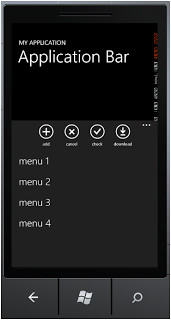
Application Bar merupakan sistem kontrol yang dapat kita gunakan untuk membangun sebuah toolbar pada aplikasi windows phone. Terdapat dua jenis application bar yang dapat kita gunakan, yaitu berbasis icon button dan berbasis text menu. Application bar dapat kita definisikan untuk satu aplikasi atau hanya pada halaman tertentu saja.

Pertama pada best practice ada hal-hal yang harus kita perhatikan, yaitu :
- Jika suatu task dapat direpresentasikan dengan jelas melalui icon, gunakan icon button, jika tidak, gunakan text menu
- Gunakan app bar untuk membuat sistem menu agar konsisten dengan user experience seluruh aplikasi pada device
- Opacity yang sebaiknya dipergunakan adalah 0 (akan tidak tampilkan, dan content page akan memenuhi screen layar), 0.5 dan 1 (akan tampak dilayar)

Untuk icon button hal-hal yang sebaiknya diperhatikan adalah :
- Image yang digunakan berwarna putih pada foreground dan transparent menggunakan alpha channel
- Tidak perlu menambahkan lingkaran pada border image, hal itu sudah otomatis
- Jangan gunakan icon button untuk navigasi back, sudah disediakan pada hardware
- Gunakan icon button, untuk task yang utama pada aplikasi
- Contoh icon dapat diperoleh disini : Microsoft Download Center
- hindari lebih dari 5 icon button

Dan untuk text menu perhatikan hal-hal sebagai berikut :
- hindari menggunakan lebih dari 5 text menu
- usahakan menggunakan text antara 14- 20 karakter
gunakan lowercase

Baik,untuk memulai latihan persiapkan tools sebagai berikut :
- Visual Studio 2010 ( saya menggunakan Express for Windows Phone)
- Windows Phone 7 emulator
- Silverlight 4


Selanjutnya tentang Application Bar.Application Bar itu merupakan sebuah bar atau tempat untuk menyimpan sebuah button atau item. Untuk lebih jelasnya kita akan langsung pada project, Sama seperti yang sebelum-sebelumnya, saat kita akan membuka atau mengoprasikan aplikasi windows phone. Kita akan mengikuti langkah-langkah untuk membuat file baru.
Sebelum kita mengisika item-item dan codding-nya, terlebih dahulu ikuti langkah-langkah berikut :
1.       Buka file C pada laptop/PC anda
2.       Plih program file (untuk windows phone 2010 (32 Bit), tapi kalau teman –teman memakai          
          64 Bit, maka yang anda pilih program file x86).
3.       Plih Microsoft SDKs
4.       Pilih Windows Phone
5.       Dan pilih yang v7.1
6.       Pilih Icon
7.       Pilih Dark
8.       Pilih icon yang teman-teman butuhkan.
Tapi dalam tutorial saya kali ini, saya akan mencontoh kan 4 icon, yaitu icon appbar.add.rest, appbar.cancel.rest, appbar.check.rest. dan appbar.download.rest.

Tapi sebelum kita akan meng-eksport pada project, terlebih dahulu kita kan membuat new folder pada project-nya. Mungkin teman-teman sudah pada tau cara membuat new folder-nya tapi untuk lebih jelasnya saya akan mengulang kembali melalui gambar dibawah ini.


Untuk nama foldernya yaitu “Images”. Selanjutnya kita akan membuat folder baru lagi pada folder Images ini. Caranya sama dengan diatas, tapi bedanya apabila tadi kita mengklik kanan pada folder ApplicationBar2, nah sekarang  kita akan  mengklik kanan pada folder Images-nya. Jangan lupa juga kita akan memberi  nama pada folder ke2 ini dengan nama “AppBar. Guna dari folder AppBar ini yaitu untuk mengorganisir images yang khusus untuk aplikasi bar saja.  Setelah itu kita akan mengcopy icon-icon yang telah kita pilih sebelumnya dan memindahkan ke dalam folder AppBar.
Caranya yaitu :
1.       Kembali pada folder icon sebelumnya.
2.       Pilih icon yang anda inginkan (tadi saya telah memilih icon Add, Cancel, Check dan Download).
3.       Klik kanan pada icon yang telah diblok dan copy
4.       Masuk ke file project
5.       Klik kanan pada folder AppBar dan paste.
Sekarang kita akan mengatur Build Ection-nya, apabila pada project teman-teman build actionnya masih dalam kondisi “Resource”, maka kita akan mengubahnya menjadi “Content”. Caranya yaitu :
1.       Blok ke empat  gambar icon pada folder AppBar.
2.       Lihat pada menu properties dan search “Build Ection”
3.       Klik pada kotak build ectionnya dan pilih “Content”.

Sekarang memasukkan icon-icon itu pada bar-nya. Pada aplikasi Microsoft Visual windows phone 2010.


ini adalah contoh script codingnya :

<phone:PhoneApplicationPage.ApplicationBar>
        <shell:ApplicationBar IsVisible="True"IsMenuEnabled="True">
            <shell:ApplicationBarIconButtonx:Name="addAB"
IconUri="/Images/AppBar/appbar.add.rest.png" Text="Add"Click="addAB_Click"/>
            <shell:ApplicationBarIconButtonx:Name="cancelAB"
IconUri="/Images/AppBar/appbar.cancel.rest.png"Text="Cancel" Click="cancelAB_Click"/>
            <shell:ApplicationBarIconButtonx:Name="checkAB"
IconUri="/Images/AppBar/appbar.check.rest.png"Text="Check" Click="checkAB_Click" />
            <shell:ApplicationBarIconButtonx:Name="deleteAB"
IconUri="/Images/AppBar/appbar.delete.rest.png"Text="Delete" Click="deleteAB_Click" />
         
            <shell:ApplicationBar.MenuItems>
                <shell:ApplicationBarMenuItemx:Name="menuItem1" Text="Menu Item 1"Click="menuItem1_Click"/>
                <shell:ApplicationBarMenuItemx:Name="menuItem2" Text="Menu Item 2"Click="menuItem2_Click"/>
                <shell:ApplicationBarMenuItemx:Name="menuItem3" Text="Menu Item 3"Click="menuItem3_Click"/>
             
            </shell:ApplicationBar.MenuItems>
        </shell:ApplicationBar>
    </phone:PhoneApplicationPage.ApplicationBar>

Sekarang saya akan membuat icon button tersebut dapat meng-link atau berfungsi saat saya mengkliknya.
Langkah pertama yaitu , saya akan membuat folder baru lagi pada file ApplicationBar2 dan nama foledernya yaitu “Views” setelah itu saya akan membuat item baru pada folder Views tersebut, caranya lihat pada gambar dibawah ini


Maka akan muncul file baru => add.
Buat halaman baru lagi dan beri nama firstpage.xaml
Kemudian klik pada button yang akan diberi aksi, masukkan coding berikut :

NavigationService.Navigate(newUri(String.Format("/firstpage.xaml"), UriKind.Relative));